
Digit OS: руководство администратора компании
Сотрудники, баланс, лимиты и общая библиотека
Администратор компании управляет рабочим доступом сотрудников и разрешёнными возможностями в пределах своей организации. Это руководство объясняет приглашения, лимиты, модели и инструменты, библиотеку и проверку расхода. Подтверждение полученной оплаты, финансовые исправления и общая аналитика сервиса остаются действиями оператора Digit OS.
2026-10-04
Проверить доступ к кабинету организации
- Войдите в рабочий аккаунт с ролью администратора компании.
- Откройте меню аккаунта и перейдите в кабинет организации. Проверьте, что указана нужная организация.
- Посмотрите состояние компании, режим учёта и доступный баланс до приглашения сотрудников.
- Если вход закрыт или раздел отсутствует, обратитесь к назначившему роль администратору либо в поддержку. Обычный сотрудник не получает административные права через ссылку на кабинет.
Кабинет показывает только вашу организацию. Не передавайте свой аккаунт для совместного администрирования: назначьте отдельному действующему сотруднику роль администратора. Утрата роли или блокировка прекращает доступ к административным действиям.

Пригласить сотрудника
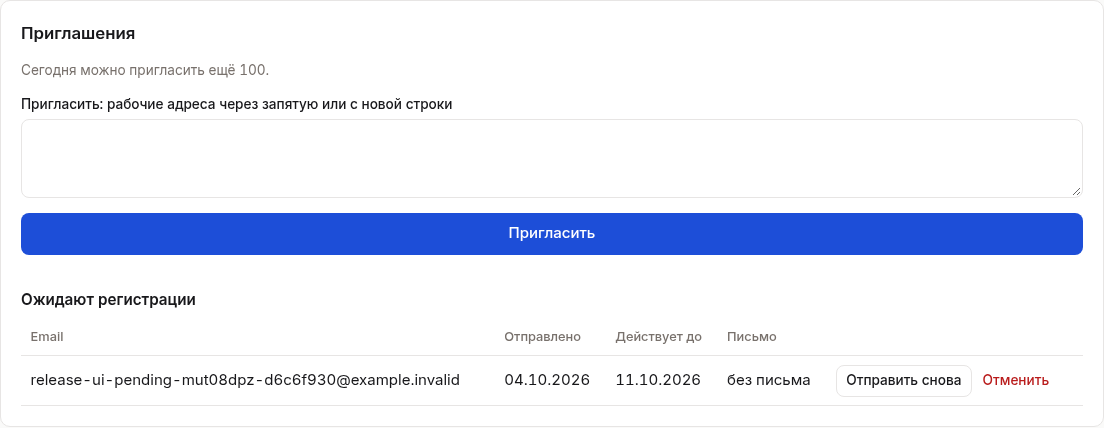
- Откройте раздел сотрудников или приглашений и введите рабочий адрес сотрудника.
- Проверьте адрес перед отправкой. Приглашение предназначено конкретному получателю.
- Отправьте приглашение и посмотрите его состояние в списке.
- Попросите сотрудника открыть письмо, принять условия для сотрудников и закончить регистрацию.
- После присоединения проверьте роль, доступ и назначенный лимит либо выдачу нейронов.
Если письмо не пришло, сотрудник сначала проверяет папку нежелательной почты и правильность адреса. При необходимости повторно отправьте приглашение. Истёкшее или отозванное приглашение нужно заменить. Не пересылайте одно приглашение нескольким людям.
Сотрудник принимает опубликованную редакцию условий и согласий. Если документы изменились до завершения регистрации, он должен прочитать актуальную редакцию и подтвердить её; старое согласие не подменяется новой датой задним числом.
Выбрать подходящий режим учёта
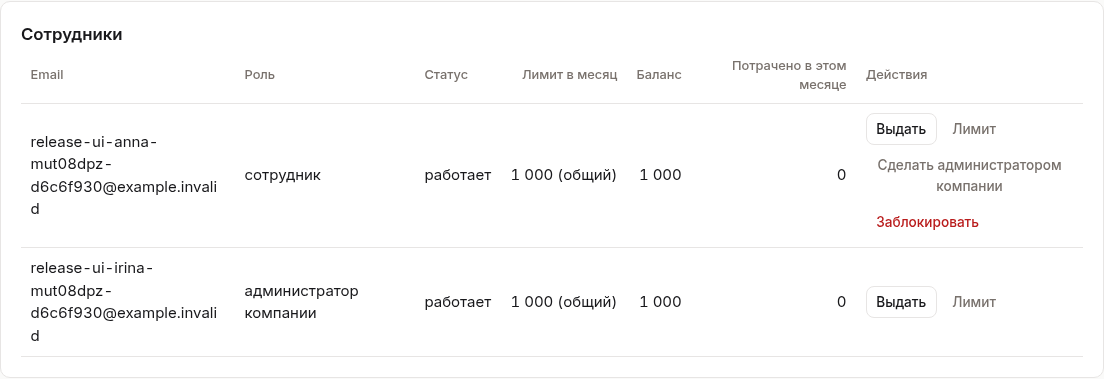
В режиме общего кошелька запросы оплачиваются из баланса организации. Персональный лимит ограничивает расход сотрудника, но не является отдельным пополнением или выдачей денег. Доступный остаток сотрудника зависит одновременно от лимита, общего баланса и уже занятых средств.
В режиме выдачи сотрудникам назначаются отдельные остатки нейронов. Неиспользованные нейроны по месячному правилу возвращаются организации, затем производится новая выдача. Следите, чтобы у компании хватало средств на запланированную выдачу.
Смена режима учёта влияет на бухгалтерские записи и выполняется установленной процедурой. Не пытайтесь имитировать её ручным изменением остатков. Для перехода обратитесь к оператору сервиса.
Назначить лимиты и управлять расходом
- Откройте настройки общего лимита или карточку конкретного сотрудника.
- Выберите требуемый вариант: наследование правила компании, собственное ограничение либо доступный в кабинете режим без индивидуального ограничения.
- Проверьте сумму и сохраните изменение. Если другой администратор успел изменить правило, обновите страницу и согласуйте итоговое значение.
- Проверьте доступную сотруднику сумму и уже учтённый расход. Для срочной остановки используйте предусмотренную паузу расхода или блокировку доступа.
Пополнение компании не обнуляет месячные лимиты сотрудников. Обнуление счётчика «использовано» после пополнения — только начало нового периода отображения; лимит и резерв оплачиваемой операции продолжают действовать отдельно.
Если запрос уже был принят, его итоговая стоимость может уточниться позднее. Пауза или уменьшение лимита не отменяет оплату уже выполненной работы. При спорной сумме запросите проверку у поддержки, не исправляйте остаток по предположению.

Настроить модели и инструменты
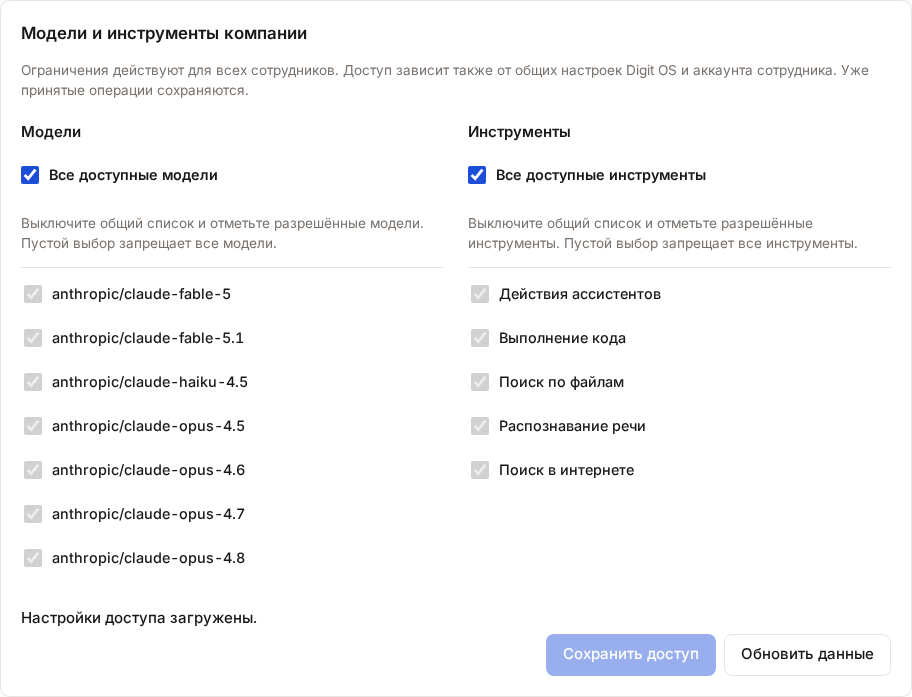
- Откройте настройки доступных моделей и инструментов организации.
- Выберите наследование общих возможностей сервиса либо собственный список разрешений.
- Отметьте модели, соответствующие задачам сотрудников, и нужные инструменты. Длинный список прокручивается внутри своего блока.
- Перед сохранением проверьте пустые списки: явный пустой список означает запрет, а не наследование.
- Сохраните и сообщите сотрудникам, какие изменения повлияют на их работу.
Компания не может включить модель или инструмент, недоступные на уровне сервиса. Ограничения действуют и для сохранённых ассистентов, и для прямых запросов. Если ранее выбранная модель исключена, сотруднику нужно выбрать другую.
Включение облачного инструмента не подключает чужие диски автоматически. Каждый сотрудник использует собственное разрешённое подключение. Если отделу нужен общий рабочий источник, сначала предоставьте сотрудникам права в самом облаке.
Проверять расход и пополнения
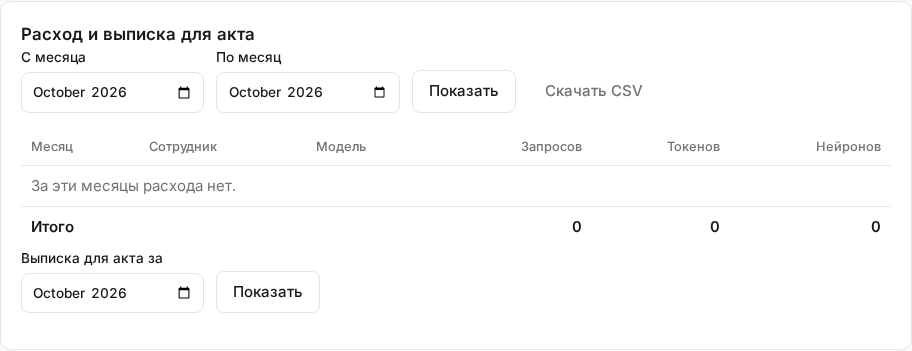
- Откройте отчёт или журнал организации и выберите нужный период.
- Проверьте общий расход, сотрудников и модели. Сопоставьте период отчёта с датами обсуждаемой задачи.
- При пополнении проверьте, что средства отражены на балансе организации.
- Если данные расходятся с ожидаемыми, сообщите поддержке период и конкретную операцию. Сохраните исходные сведения до выяснения причины.
В чате сотрудника счётчик показывает его расход с последнего пополнения и доступный остаток. В общем кошельке это не означает, что сотрудник владеет всем остатком компании: действуют персональные ограничения.
Запись полученной оплаты создаёт оператор Digit OS. Она одновременно фиксирует платёж и начисляет нейроны. Бонус — другое событие: он не является доходом сервиса. Возврат расхода связан с исходным списанием, а отмена ошибочного платежа сохраняет его первоначальную запись.
Денежные суммы согласуются в белорусских рублях. Округление цены вверх до целого рубля в интерфейсе не округляет фактические списания нейронов.
Организовать библиотеку компании
Библиотека содержит корпоративные копии ассистентов и промптов. Сотрудник публикует собственный ресурс, а личный оригинал сохраняется отдельно. В библиотеку не переносятся личная память, история чатов и облачные разрешения автора.
Нового личного текстового ассистента можно создать прямо в окне библиотеки: «Создать личного ассистента» → заполнить «Название», «Инструкции ассистента» и «Модель» → «Сохранить личного ассистента». Он сохраняется приватно, без инструментов; генерация и списание нейронов не запускаются. Затем нужно проверить выбранный «Личный ресурс» и отдельно нажать «Опубликовать копию», оставив просмотр по умолчанию.
- Откройте «Библиотеку компании» из меню аккаунта.
- Проверьте назначение опубликованного ресурса, его инструкции и выбранные права.
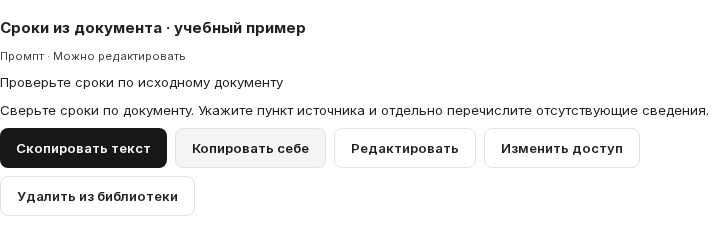
- Для устойчивой рабочей инструкции используйте просмотр. Редактирование включайте, если коллегам действительно нужно совместно менять содержимое.
- Если публикация устарела или не должна использоваться, измените права либо отзовите её.
- Сообщите коллегам, какую публикацию использовать вместо отозванной, если требуется замена.
Редактор меняет содержимое, но не управляет правами. Автор публикации, пока он состоит в компании, и администратор компании могут управлять доступом. Административные права относятся к опубликованной копии и не открывают личные черновики автора.
Ресурсы с личными файлами, действиями, навыками или связанными ассистентами могут потребовать отдельной версии без этих зависимостей. Система сообщит об отказе; не удаляйте зависимости из единственного личного оригинала ради публикации — сначала подготовьте отдельную копию.
Редактировать общую инструкцию без потери изменений
- Откройте актуальную публикацию и прочитайте её содержимое.
- Измените название и инструкцию либо текст промпта. Не включайте пароли и секретные ключи в текст.
- Сохраните изменения. Если появилось сообщение, что ресурс изменён другим человеком, обновите публикацию и сопоставьте версии.
- Проверьте изменённый ресурс в допустимой для вашей организации тестовой задаче. Такой запуск расходует нейроны по обычным правилам.
Редактирование корпоративной копии не обновляет личный оригинал автоматически. Отзыв публикации также не удаляет уже созданные личные копии. Поэтому не публикуйте сведения, которые нельзя передавать коллегам.
Закрыть доступ уходящему сотруднику
- Перед кадровым изменением проверьте рабочие процессы, которые используют опубликованные сотрудником ресурсы.
- Откройте карточку сотрудника и заблокируйте доступ по правилам организации.
- Убедитесь, что состояние изменилось. Заблокированный сотрудник не должен продолжать пользоваться сервисом.
- Передайте коллегам корпоративные публикации и рабочие инструкции. Копии библиотеки остаются у организации после удаления автора.
Учётная запись блокируется сразу; удаление вместе с личными диалогами и файлами предусмотрено через 30 дней. Техническое завершение удаления может требовать повторной обработки, если зависимый сервис временно недоступен. Не трактуйте это как предоставление администратору доступа к личной переписке.
Финансовые события и ещё не завершённые расчёты учитываются отдельно. Уход сотрудника не должен удалять сведения, необходимые для сверки расхода, или превращать корпоративный возврат в пополнение другого личного аккаунта.
Разобрать типовые проблемы
| Ситуация | Что проверить |
|---|---|
| Приглашение не работает | Адрес получателя, срок и состояние приглашения. При необходимости отправьте новое. |
| Баланс компании есть, но запрос запрещён | Лимит сотрудника, зарезервированные средства, паузу расхода, состояние сотрудника и компании. |
| Модель пропала из списка | Разрешения компании и актуальную доступность модели в сервисе. |
| Инструмент включён, но облачный файл недоступен | Подключение самого сотрудника, права на файл и область доступа приложения в облаке. |
| Коллега не может изменить публикацию | Роль просмотра или редактирования, актуальное членство, не была ли публикация отозвана. |
| Не совпал ожидаемый расход | Период отчёта, исходное списание, дополнительные операции и позднее уточнение стоимости. Передайте конкретику поддержке. |
Не повторяйте финансовое исправление только потому, что ответ страницы не пришёл. Оператор должен проверить результат по сохранённому идентификатору операции. Повторная независимая оплата или бонус могут изменить баланс дважды.
Связаться с оператором Digit OS
Для пополнения, перехода режима учёта, сверки платежей и технической диагностики: Telegram @digit_os_support или support@digit-os.by. Укажите организацию, период и суть вопроса. Пароли, коды входа и ключи доступа отправлять не нужно.
Состояние сервисов и общую аналитику Digit OS проверяет оператор. В его панели отдельно отображаются подтверждённые доходы, расход и известные затраты поставщиков. Неполные исторические данные не должны трактоваться как нулевые затраты или точная прибыль.
Сотрудникам передайте руководство пользователя Digit OS и правила вашей организации о допустимых данных. Обновляйте внутреннюю инструкцию при изменении лимитов, разрешённых инструментов и порядка публикации ресурсов.