
Digit OS: руководство сотрудника
Чаты, документы, инструменты и библиотека компании
Это руководство поможет войти по приглашению организации, подготовить первый запрос, работать с файлами и пользоваться общими ассистентами. Доступ и лимиты определяет ваша организация. Рабочие запросы оплачиваются из выделенного вам или общего корпоративного баланса; личная бесплатная проба сотруднику не начисляется.
2026-10-05
Принять приглашение и войти
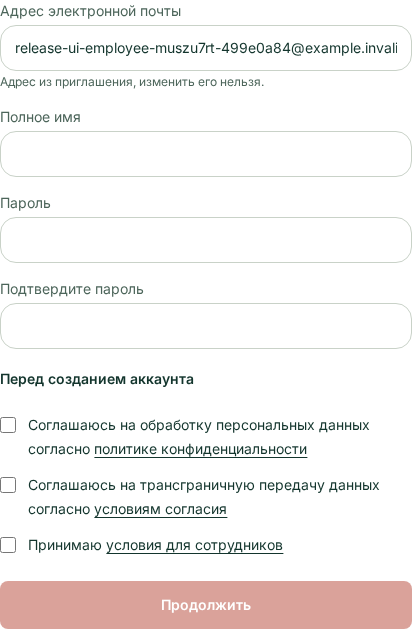
Для рабочего аккаунта используйте приглашение организации. Личный аккаунт и рабочий доступ могут иметь разные условия: не создавайте второй аккаунт в расчёте автоматически получить корпоративный баланс.
- Откройте ссылку из приглашения. Проверьте адрес сайта и название организации.
- Используйте адрес почты, на который пришло приглашение. Прочитайте условия для сотрудников, политику конфиденциальности и согласие на передачу данных.
- Подтвердите обязательные согласия и завершите регистрацию. Сохраните пароль в своём менеджере паролей; не передавайте его коллегам.
- Войдите на chat.digit-os.by. На телефоне откройте боковую панель кнопкой меню, чтобы увидеть список чатов и аккаунт.
Если приглашение истекло, уже использовано или пришло не на тот адрес, попросите администратора организации отправить новое. Если доступ закрыт, повторная регистрация не восстанавливает членство: обратитесь к администратору.
Отправить первый запрос
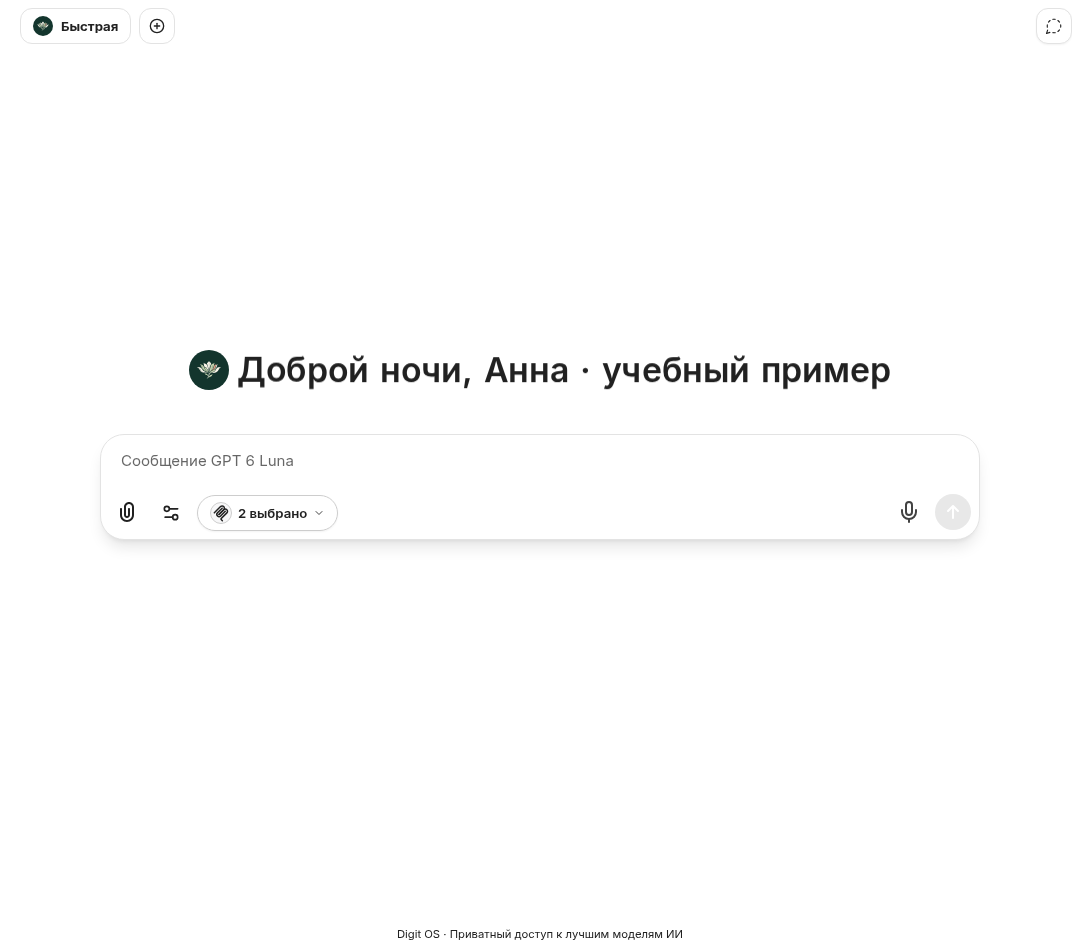
- Создайте «Новый чат» и откройте выбор модели. Вам показываются модели, доступные аккаунту и разрешённые организацией.
- Для простой задачи начните с недорогой модели. Для сложного документа выберите модель, которая поддерживает нужный тип входных данных.
- Опишите задачу, исходные данные и нужный результат. Например: «Составь список сроков из приложенного договора. Для каждого срока приведи пункт договора. Не заполняй отсутствующие сведения догадками».
- Проверьте ответ по источнику. Перед отправкой клиенту самостоятельно проверьте факты, числа, имена и ссылки.
Если выбранная модель стала недоступной, организация могла изменить правила. Выберите другую из текущего списка. Сохранённый чат или ассистент не отменяет ограничений аккаунта.
Разрешить нужные инструменты
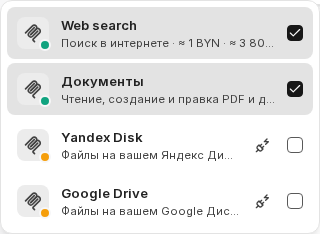
Доступные инструменты готовятся автоматически. Галочка в меню чата разрешает использование выбранного инструмента. В новом чате с моделями «Быстрая», «Для файлов», «Для текстов» и «Для сложных задач» «Документы» и поиск в интернете уже включены, если организация их не запретила. С другими моделями, в том числе в группах «Код» и «Картинки», они заранее не включены: если инструмент нужен и доступен, отметьте его галочкой. Google Drive и Яндекс Диск включаются вручную. Подготовка инструмента сама по себе не означает выполнение поиска, создание изображения или чтение вашего диска.
- Откройте меню инструментов у поля сообщения.
- Проверьте отмеченные инструменты: оставьте нужные, добавьте недостающие, например облачный диск.
- Если инструмент требует подключения облачного диска, выполните вход в своё облако и подтвердите доступ.
- Отправьте запрос с ясной задачей. Если инструмент не нужен дальше, снимите галочку.
Серый или отсутствующий инструмент может быть запрещён правилами организации. Галочка не обходит эти правила. Для поиска запрашивайте ссылки и проверяйте, что найденный источник действительно подтверждает ответ.
Прикрепить и обработать документ
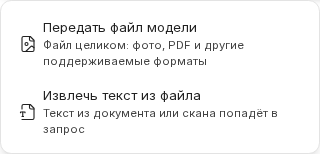
- Нажмите кнопку вложения или перетащите файл в поле сообщения.
- Дождитесь окончания загрузки и обработки. Для Word поддерживаются DOC и DOCX, для Excel — XLS и XLSX, для PowerPoint — PPT и PPTX; также доступны PDF и поддерживаемые изображения.
- Укажите, что нужно сделать: найти пункты, сверить значения, подготовить таблицу или создать новую версию документа.
- Проверьте полученный результат. Если создан новый файл, скачайте его и откройте в соответствующей программе.
Не ориентируйтесь только на расширение: повреждённый файл, файл с паролем или необычным внутренним форматом может не прочитаться. Откройте его в исходной программе и сохраните отдельную копию в поддерживаемом формате. Для сложных макросов, формул и вёрстки проверяйте результат отдельно.
Передавайте рабочие документы только в пределах правил вашей организации. Для разбора обычно достаточно относящихся к задаче страниц и столбцов: это уменьшает объём контекста и расход.
Подключить Google Drive или Яндекс Диск
- Выберите нужный облачный инструмент и запустите подключение.
- В открывшемся окне провайдера войдите в свой аккаунт. Убедитесь, что выбран нужный рабочий или личный диск.
- Прочитайте запрошенные разрешения и подтвердите подключение. Вернитесь в чат и дождитесь завершения.
- Если файл не находится, проверьте права на него и область доступа подключения. Видимость файла в браузере облака не всегда означает, что он разрешён подключённому приложению.
Документ Word, Excel, PowerPoint или PDF с диска можно открыть в чате как файл: попросите, например, «открой Бланк.doc с моего диска». Он появится в ответе как вложение с исходным форматированием; Google Документы, Таблицы и Презентации открываются как DOCX, XLSX и PPTX. Дальше его можно разобрать или изменить так же, как приложенный файл.
Чтобы вернуть результат на диск, попросите сохранить его. По умолчанию рядом с исходным создаётся копия с пометкой «(изменён)» в названии. Исходный файл перезаписывается, только если вы прямо попросите заменить его, и только тот файл, который был открыт в этом чате.
Если авторизация истекла или была отозвана, подключите диск заново. Если окно входа закрыли до завершения, повторите подключение. Не сообщайте поддержке пароль или код входа.
При повторяющейся ошибке напишите в поддержку: укажите время, название облака, действие и безопасный текст ошибки. Исходную причину проблемы нельзя определить только по тому, что окно входа не открылось; поддержка сопоставит этап с диагностикой сервиса.
Понимать контекст и кеш
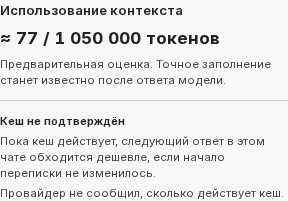
Контекст — данные, которые модель получает для текущего ответа: инструкции, подходящая часть истории и приложенные материалы. Счётчик показывает заполнение и полный размер окна выбранной модели в токенах. Токен — единица обработки текста, а не символ или слово с постоянной длиной.
До отправки заполнение может быть оценочным. После обработанного запроса используются доступные данные его фактического объёма. При смене модели, ветки или редактировании сообщения прежняя цифра может перестать описывать новый запрос.
Кеш у поставщика модели позволяет повторно использовать уже обработанную часть запроса. Если сервис видит подтверждение кеширования и знает применимое правило, появляется ориентировочный таймер. Он не гарантирует скидку или сохранение кеша до последней секунды.
Истечение таймера не удаляет историю чата. Продолжайте беседу, когда готовы.
Читать счётчик нейронов
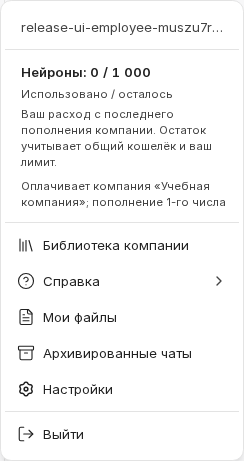
Откройте меню аккаунта. В записи «Нейроны: использовано / осталось» первое число показывает расход с последнего пополнения, второе — доступный остаток. Для сотрудника общего кошелька остаток также ограничен его лимитом и доступностью средств организации.
Пример личного или выделенного остатка: из 1 000 нейронов потрачено 200 — счётчик показывает 200 / 800. Пополнение на 500 начинает новый период: 0 / 1 300. Неиспользованный остаток не исчезает.
Пополнение компании не отменяет месячные ограничения сотрудника и не снимает уже зарезервированные суммы. Возврат списания относится к периоду исходного расхода; возврат старого списания не обнуляет расход нового периода.
- Откройте меню аккаунта и посмотрите оба числа.
- Для подробностей откройте настройки и историю списаний. Там указаны дата, модель или инструмент и сумма.
- Если запрос заблокирован из-за недостатка доступных нейронов, обратитесь к администратору организации. При необходимости он уточнит баланс, лимит и состояние доступа.
Копировать код и делиться ресурсом
Для кода используйте кнопку копирования внутри блока: она сохраняет переносы строк и отступы, в том числе при вставке в конфигуратор 1С. После вставки в редактор проверьте, что язык и формат файла подходят вашей задаче.
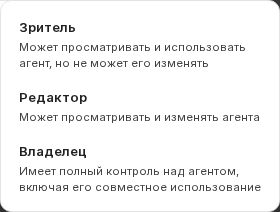
Если открываете диалог общего доступа, внимательно проверьте, кому выдаются права и что сможет делать получатель. Публичная ссылка и публикация в библиотеке компании — разные действия: корпоративная библиотека предназначена для текущих сотрудников.
- Откройте нужный ресурс и его настройки общего доступа.
- Выберите требуемый круг пользователей и уровень разрешений. Просмотр не должен заменяться редактированием без необходимости.
- Сохраните изменения. Если права изменились параллельно, обновите данные и повторно проверьте выбранный уровень.
Работать во временном чате
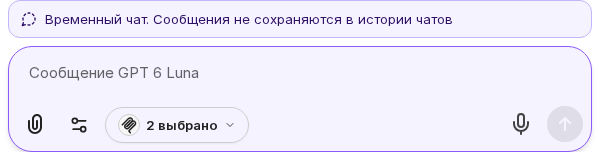
Включите временный чат до начала беседы. Контрастное обозначение и пояснение остаются видимыми во время работы. Сообщения такого чата не сохраняются в истории чатов, поэтому не рассчитывайте найти их там позднее.
Временный чат не означает мгновенное удаление всех технических данных у внешних поставщиков. Если результат нужен для дальнейшей работы, скопируйте его или скачайте полученный файл. Для продолжения беседы в другой день выберите обычный чат.
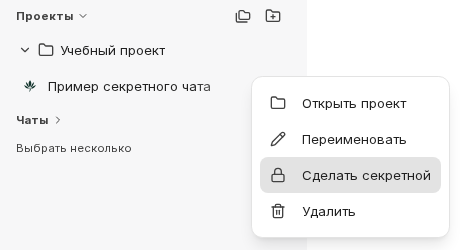
Секретные чаты: сделать проект секретным
Секретные чаты защищают переписку от людей рядом с вашим устройством, например если кто-то видит ваш экран или садится за ваш компьютер. Это не защита от организации или сервиса: секретные чаты хранятся так же, как обычные. Секретным становится проект целиком, со всеми его чатами; такой проект называется секретной комнатой.
- Откройте меню проекта в боковой панели и выберите «Сделать секретной».
- Придумайте пароль комнаты, введите его дважды и нажмите «Сделать секретной».
- Проект и его чаты исчезнут из списка. Публичные ссылки на эти чаты перестанут работать.
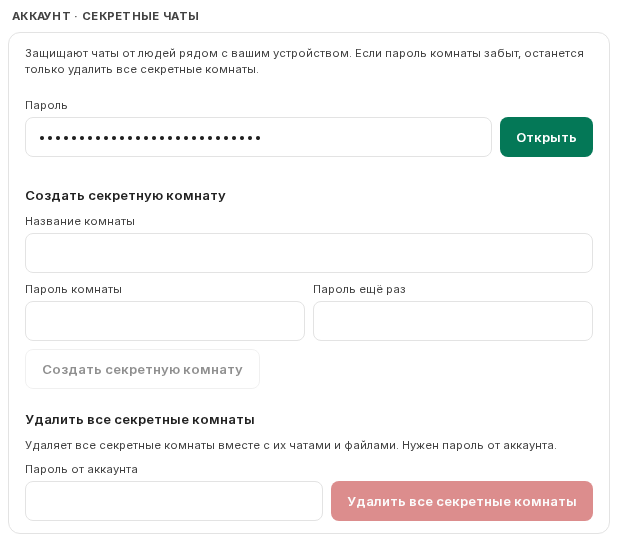
Комнат может быть несколько, у каждой свой пароль; комнаты с одинаковым паролем открываются вместе. Новую пустую комнату можно создать в «Настройки → Секретные чаты».
Секретные чаты: открыть комнату
- Откройте «Настройки → Секретные чаты».
- Введите пароль комнаты в поле «Пароль» и нажмите «Открыть».
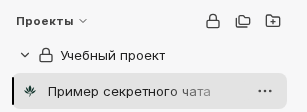
- Комната появится в разделе «Проекты» со значком замка. Работайте в ней как в обычном проекте.
Если пароль неверный или комнат нет, появится «Секретных комнат нет». Это нормально: ответ в обоих случаях одинаковый, чтобы по нему нельзя было узнать, есть ли у вас комнаты.
За 15 минут можно сделать не более 5 попыток: неудачные пароли, создание комнат и «Сделать секретной» считаются вместе. Затем появится «Слишком много попыток, попробуйте позже»; подождите. Через 12 часов после ввода пароль нужно ввести снова, даже если вы всё это время работали.
Забытый пароль восстановить нельзя. Нажмите «Удалить все секретные комнаты» и введите пароль от аккаунта. Будут удалены все комнаты вместе с их чатами и файлами; удалить одну комнату отдельно нельзя.
Секретные чаты: скрыть комнаты
Открытые комнаты скрываются все сразу: кнопкой с замком «Скрыть секретные чаты» у заголовка «Проекты», сочетанием Ctrl+Shift+L (на Mac — ⌘⇧L), перезагрузкой страницы, выходом из аккаунта или после 15 минут без действий. Уход со страницы, например закрытие вкладки или переход на другой сайт, тоже скрывает их. Открытый секретный чат при этом сменяется новым.
Черновики в секретных чатах не сохраняются: отправьте сообщение, прежде чем скрыть комнату. Секретным чатом нельзя поделиться.
Архивирование чата теперь вызывается сочетанием Ctrl+Shift+Z (на Mac — ⌘⇧Z): прежнее Ctrl+Shift+L скрывает секретные чаты.
Использовать библиотеку компании
- Откройте меню аккаунта и выберите «Библиотека компании».
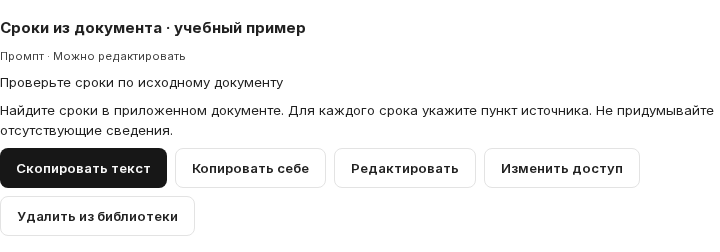
- Выберите опубликованного ассистента или промпт. Прочитайте назначение и инструкции.
- Запустите ассистента в новом чате. Для промпта скопируйте текст и вставьте его в сообщение, дополнив своими данными.
- Если хотите отдельную личную версию, создайте копию в своих ресурсах. Изменения этой версии не редактируют общую публикацию.
Ассистент использует ваши подключения инструментов и текущие правила аккаунта. Публикация коллеги не даёт вам доступ к его облачному диску. Если ресурс недоступен, его могли отозвать, изменить или ограничить правилами организации.
Создать личного ассистента
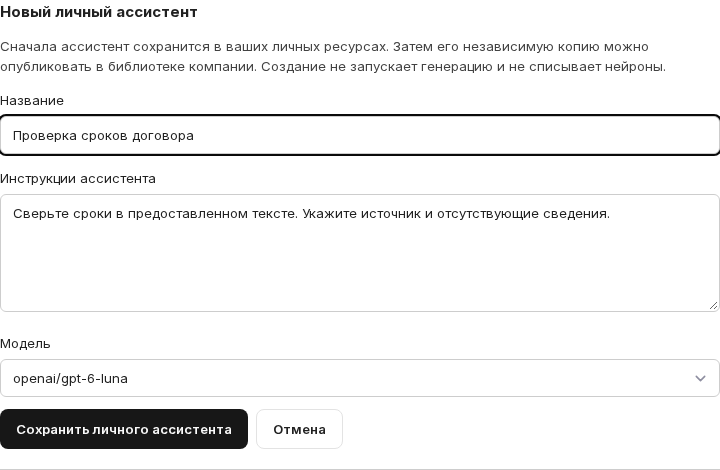
Личный текстовый ассистент создаётся без инструментов и сохраняется только в ваших личных ресурсах. Создание не запускает модель и не списывает нейроны. В библиотеку компании он не публикуется автоматически.
- Откройте меню аккаунта и выберите «Библиотека компании».
- Нажмите «Создать личного ассистента».
- В поле «Название» укажите понятное название длиной до 200 символов.
- В поле «Инструкции ассистента» опишите задачу и требования к ответу. Инструкции должны содержать текст и занимать не более 32 000 символов.
- В поле «Модель» выберите модель из текущего разрешённого списка.
- Нажмите «Сохранить личного ассистента». После сохранения проверьте выбранного ассистента в списке «Личный ресурс».
- Если хотите передать его коллегам, отдельно опубликуйте корпоративную копию по следующему разделу.
Если появилось сообщение «Не удалось подтвердить сохранение ассистента. Обновите библиотеку и проверьте личные ресурсы перед повторным созданием.», не создавайте ассистента сразу повторно. Нажмите «Обновить библиотеку» и проверьте список «Личный ресурс». Если ассистент уже появился, выберите его; повторяйте создание только после проверки списка.
Если появилось сообщение «Не удалось сохранить ассистента. Проверьте название, инструкции и доступность модели.», проверьте заполненные поля и обновите список доступных моделей перед новой попыткой.
Опубликовать свой ассистент или промпт
- Сначала сохраните личного ассистента по предыдущему разделу или подготовьте свой личный промпт. Проверьте название и содержимое ресурса.
- В «Библиотеке компании» выберите тип ресурса и нужный оригинал в списке «Личный ресурс». Сохранение личного ассистента и публикация — отдельные действия.
- Выберите права коллег: просмотр для использования или редактирование для совместной работы. По умолчанию используйте просмотр.
- Нажмите «Опубликовать копию». Проверьте её название и содержимое в списке библиотеки.
Личный оригинал остаётся отдельным; публикация создаёт копию организации. Ресурс с личными файлами или неподдерживаемыми зависимостями публиковать нельзя. Подготовьте отдельную версию без них — не пытайтесь заменить защищённый файл открытой ссылкой ради обхода проверки.
Редактор может менять содержимое, но не раздавать права. Автор публикации и администратор компании управляют доступом и отзывом. После ухода автора корпоративная копия сохраняется; бывший сотрудник теряет к ней доступ.
При запуске корпоративной копии действуют текущие правила аккаунта и организации, разрешённые модели и инструменты. Сохранение или публикация ассистента не отменяет этих ограничений.
Получить помощь
По вопросам лимита, приглашения, блокировки или разрешённых моделей сначала обратитесь к администратору организации. Техническая поддержка Digit OS: Telegram @digit_os_support и support@digit-os.by.
Опишите действие, время ошибки и ожидаемый результат. Прикладывайте только необходимые фрагменты экрана без паролей, кодов входа, секретных ключей и лишних сведений из документов. Не передавайте рабочие материалы за пределы правил вашей организации.
Если изменённый документ или ответ модели неверен, сохраните исходный файл и сформулируйте конкретное расхождение. Успешная загрузка или отсутствие ошибки не гарантирует правильность ответа.